Rekenpaneel
- Klik in de menubalk op 'zoek Werkgever' en selecteer de werkgever.
- Klik rechtsonder op het blauwe vlak 'Bijsparen / rekenpaneel'
Geld voor straks - invoer gegevens en inkomsten (XML)
Vul in de tab Basis de gevraagde gegevens in en klik linksonder op 'opslaan'.
Je kan daarnaast de extra inkomsten toevoegen via de tabjes:
- Spaargeld
- Extra geld
- Werken en
- Partner
Spaargeld
Hier geef je aan hoeveel spaargeld een deelnemers beschikbaar heeft voor aanvulling op het Geld voor straks. Geef aan over hoeveel jaar dit verdeeld moet worden en vanaf welke startleeftijd dit moet ingaan.
Extra geld
Hier kan je de netto (100K) of bruto (lijfrenten) jaarlijkse uitkeringen invullen. Geef hier ook aan vanaf wanneer deze aanvulling start en of deze tijdelijk dan wel levenslang is.
Werken?
Bij 'Ga je nog werken na de startdatum' geef je het salaris in dat nog in loondienst wordt verdient na de startleeftijd.
Partner
Je kan ook de inkomsten van de partner meenemen in de berekeningen.
- Vul het "Geld van de overheid" in met de startdatum en
- Vul het "Geld voor straks" met de startdatum in.
- En vul ook het "Salaris" van de partner in. Dit wordt meegenomen in de berekeningen tot het "Geld voor straks" van de partner ingaat.
XML toevoegen
Klik nu rechts op "kies xml-bestand" om het XML bestand vanuit je computer in de site te downloaden of op "maak je eigen bestand".
Bewerken standaard ingelezen XML
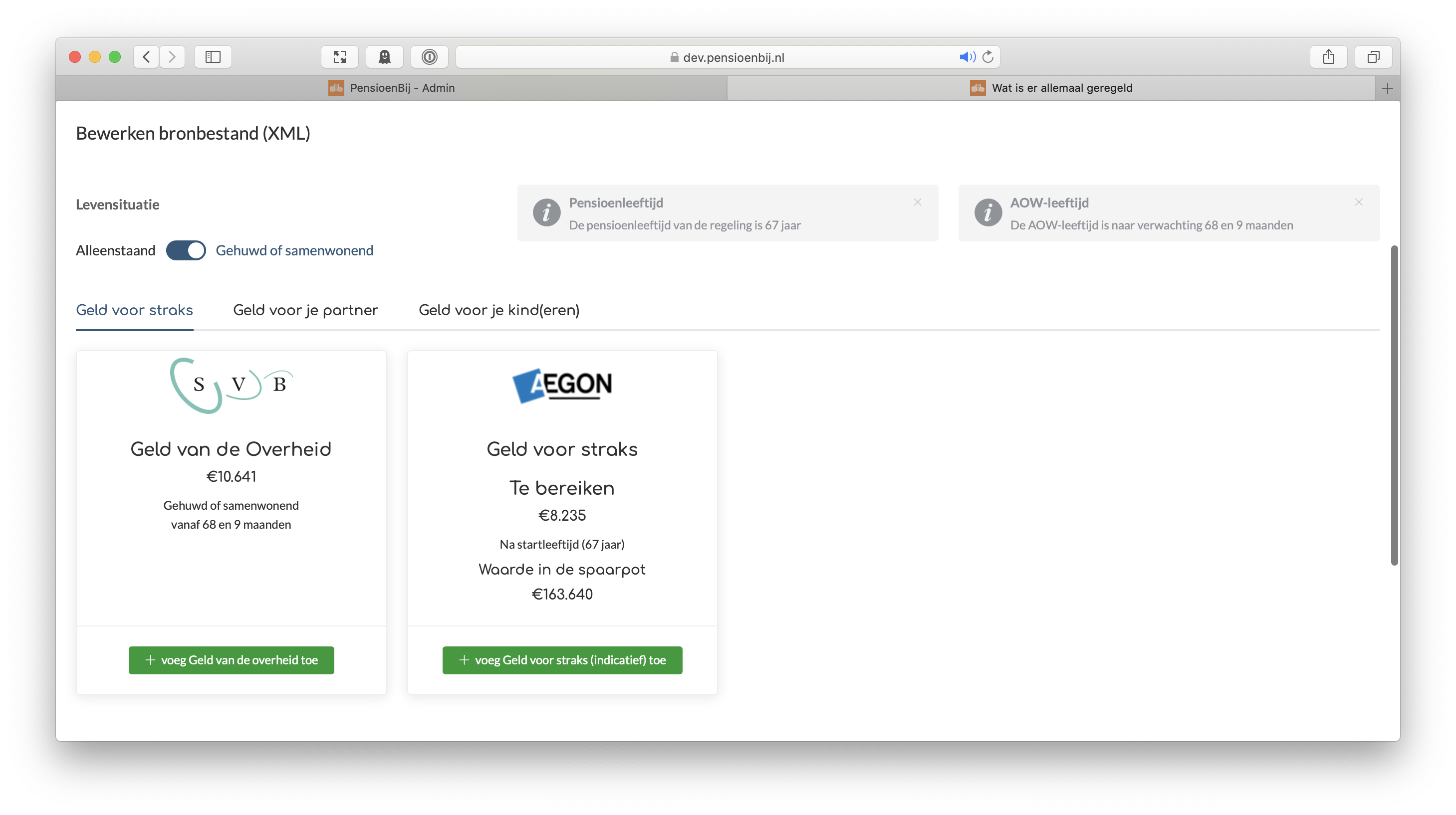
Je kan het ingelezen XML-bestand ook nog bewerken: klik hiervoor op de knop bewerk xml-bestand. Bijvoorbeeld om een nog niet verwerkte te verevenen pensioen eruit te halen.
AOW-leeftijd aanpassen aan verwachte AOW-leeftijd.
De AOW-leeftijd vanuit het pensioenregister is bijna altijd 67 jaar en 3 maanden (of eerder). Je kan de AOW-leeftijd in de ingelezen XML aanpassen aan de verwachte AOW-leeftijd. Lees het XML-bestand in en klik linksonder op het potloodje 'bewerk xml-bestand'.
Rechtsboven staat in een grijs vlak de verwachte AOW-leeftijd. Als je deze leeftijd wil gebruiken klik dan links in het middenop het blauwe vlak Geld van de overheid verplaatsen naar verwachte startleeftijd
Hoogte AOW aanpassen aan de actuele hoogte
- Als je een bestaande XML inleest (gemaakt voor 1 januari of 1 juli) staat daar nog de oude AOW hoogte in.
- Als je de AOW-leeftijd aanpast kan je ook meteen deze hoogte aanpassen. Klik daarvoor op de
schakelaar'pas de actuele waarde toe bij het verplaatsen'. Als alleen de hoogte van de AOW moet worden aangepast doe je dit door op 'bekijk details' te klikken en bij het tabGeld van de overheidhet bedrag aan te passen.
Extra startleeftijd toevoegen
Je kan ook een extra startleeftijd toevoegen. Deze leeftijd moet dan wel hoger zijn dan de laatste startleeftijd.
Je kan zo het "Geld voor straks" van de deelnemer maar ook het "Geld voor je partner" en het "Geld voor je kind(eren)" aanpassen.
Maak je eigen XML-bestand
- Klik op 'maak je eigen bestand'
- Geef met de
schakelaaraan of iemand alleenstaand of gehuwd/samenwonend is. - Voeg nu de eerste startleeftijd toe. Dit moet in oplopende volgorde worden gedaan.
- Voeg ook altijd de startleeftijd van de (verwachte) AOW in. Ook op de goede plaats in de oplopende startleeftijden.
- Vul nu per startleeftijd het gegarandeerde (middel,eindloon,rente)
+ Geld voor straksin en indicatief (DC) bij+ Geld voor straks (indicatief).
TIP
Met het groene plusje kan je meerdere uitkeringen per startleeftijd invullen.
Als je alles hebt ingevuld klik je op klaar met bronbestand bewerken om terug te gaan.
Opslaan bewerkte of nieuwe XML-bestand
- Nadat je
klaar met bronbestand bewerkenbent kan je dit bestand als XML opslaan onder een (nieuwe) naam. - Klik daarvoor op
download xml-bestanden vul de nieuwe naam in. - Dit bestand wordt dan opgeslagen in je mapje downloads op je computer.
Aanpassen ingelezen of eigen XML voor gesprek met een nieuwe deelnemer
Zet de schakelaar ‘nieuwe medewerker’ aan en vul de gegevens in.
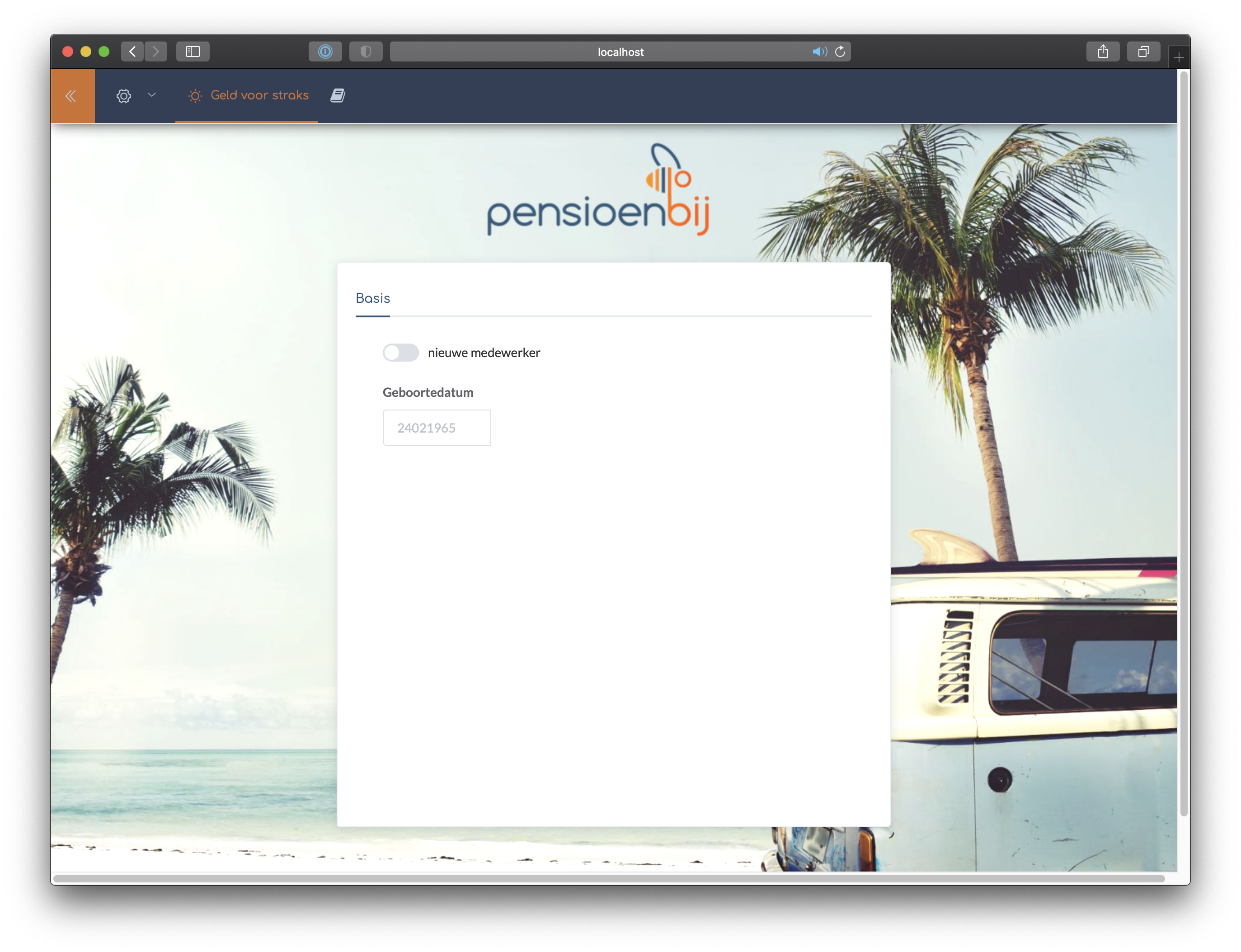
Je kunt nu een nieuw bestand maken voor de medewerker of een bestaand XML-bestand inladen en aanpassen. Na het inladen van een XML-bestand van kun je het ingeladen bestand bewerken met de knop 'bewerk XML-bestand'.
PensioenBij controleert of in het XML-bestand de gegevens van de pensioenregeling zijn verwerkt. Als dit niet het geval is worden er voor geld voor straks, geld voor je gezin en geld voor je kind(eren) ‘tegels’ aangeboden. Door op de tegel te drukken wordt automatisch het onderdeel toegevoegd in het bestand. In de tegel zijn alle te bereiken bedragen doorgerekend voor pensioen, partner en kind(eren).
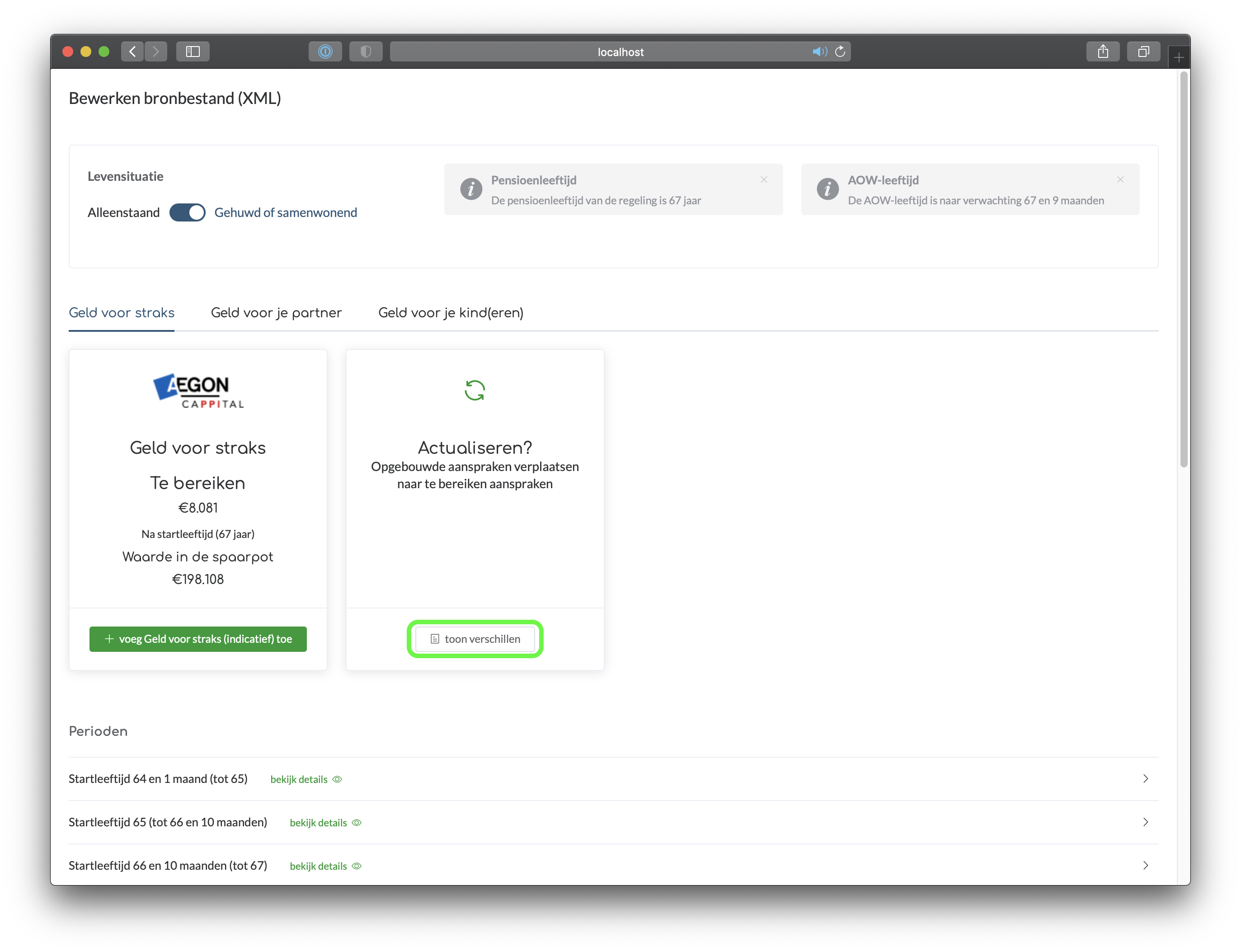
XML-bestand actualiseren met niet verwerkte dienstverlating(en) In het bewerken van het XML-bestand controleren wij nu ook of er eventuele dienstverlatingen niet verwerkt zijn. Op dat moment wordt er een tegel aangeboden waarmee je dit in één keer kunt aanpassen:
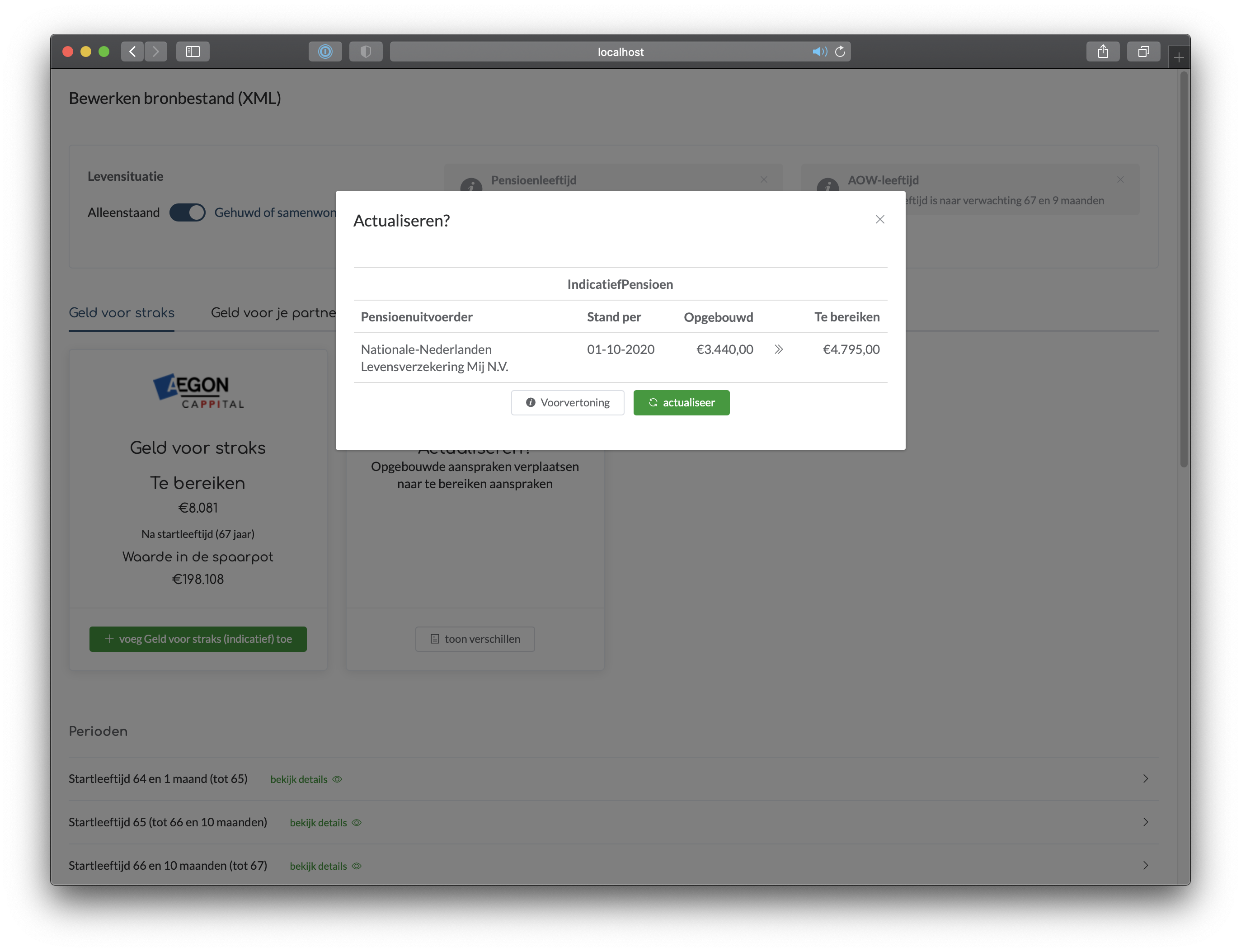
Je ziet ook welke aanspraken er worden aangepast:
Je kan zo het "Geld voor straks" van de deelnemer maar ook het "Geld voor je partner" en het "Geld voor je kind(eren)" aanpassen.
Als je alles hebt ingevuld klik je op klaar met bronbestand bewerken om terug te gaan.
Invoer uitgaven voor straks
Ga dan naar Uitgaven voor straks om de uitgaven na de startleeftijd vast te stellen.
De bedragen in de verschillende catagorien komen overeen met de bedragen uit de "Schijf van 5" van het Nibud.
Voer de uitgaven voor straks in met de Uitgaven wizard.
De Uitgaven wizard
De Inkomensgerelateerde uitgaven (Andere vaste lasten, Huishoudelijk, Onverwacht en noodzakelijk en Vrije tijd) worden vastgesteld aan de hand van het "Geld van je werkgevers" uit de XML en het "Geld van de overheid".
Voer achter elkaar in:
- "De te verwachten netto maandlasten" in Euro's per maand;
- "Welk type woning heb je?" voor de energie lasten;
- "Heb je een auto": Geen of selecteer het type;
- Idem voor een eventuele 2e auto.
Klik vervolgens op de groene "bewaar inkomensgerelateerde uitgaven" en "Bevestig" deze uitgaven.
Uitgaven handmatig vaststellen
Pas de opgeslagen uitgaven uit de "Uitgaven wizard" eventueel nog aan via deze tab of voer alle uitgaven hier handmatig.
Klik op het "potloodje" om de onderverdeling van de verschillende uitgaven te zien en om eventueel hier op detail-niveau de uitgaven in te vullen.
Het rekenpaneel
Klik vervolgens in de menubalk op Rekenpaneel.
Als beginscherm toont het rekenpaneel de invoer van de XML. Een leeftijds staafje wordt alleen getoond als er een ander bedrag staat. Als je met je muis over een staafje beweegt zie je de specificatie van de bedragen .
Klik op de leeftijd onder een staafje om deze te activeren.
Je ziet nu links in de boog procentueel de verhouding tussen de inkomsten van de geactiveerde leeftijd en de uitgaven. De rechter boog geeft het netto verschil aan tussen de inkomsten van de geactiveerde leeftijd en de uitgaven.
Netto/bruto en maand/jaar
Onder de staafjes heb je de keus om de inkomsten netto dan wel bruto te tonen of per maand dan wel per jaar. Standaard staat dit op netto per maand.
- Kies vervolgens een van de mogelijkheden en zet de Rekenen
schakelaarop ja. - Om een berekende mogelijkheid uit te zetten zet je de Rekenen
schakelaarop Nee. - Je kan behalve
Gedeeltelijk startende mogelijkheden ook combineren.
- Eerder of later starten
- kies de startleeftijd
- kies eventueel Tijdelijk extra geld overbruggen (AOW-overbrugging)
- en klik op
Bereken
- Gedeeltelijk starten (deeltijdpensioen - kan niet in combinatie met de andere mogelijkheden)
- geef het startpercentage aan (met hoeveel % gaat iemand op pensioen)
- geef aan wanneer iemand gedeeltelijk op pensioen gaat en
- geef aan wanneer iemand volledig gaat stoppen
- Eerste jaren meer geld
- geef % aan van het lage deel (max 75%)
- geef aan hoeveel jaren hoog/laag (max 10 jaar)
- geef aan de startleeftijd wanneer het moet ingaan
- Door met beleggen (obv de dalende variant)
- geef het totaal indicatieve bedrag aan waarmee moet worden door belegd
- tussen haakjes staat het max. indicatieve bedrag
- klik op
vul max voor me inom dit over te nemen of vul zelf een lager bedrag in - geef aan met welk deel je wilt doorbeleggen
- geef de startleeftijd aan
- klik daarna op
Bereken - standaard wordt nu de neutrale variant getoond
- klik op
GoedofMinderen opBerekenom deze varianten te tonen.
- Direct geld voor jezelf (uitruil van Geld voor je partner naar Geld voor straks)
- geef het opgebouwde geld voor je partner dat je wilt uitruilen
- tussen haakjes staat het max. opgebouwde uit te ruilen bedrag
- klik op
vul max voor me inom dit over te nemen of vul zelf een lager bedrag in - kies de startleeftijd waarop je wilt uitruilen
- dit kunnen alleen een leeftijd zijn van een getoond staafje
- klik daarna op
Bereken
- Extra geld sparen (berekend maandelijks te sparen bedrag
- geef het aantal jaren op vanaf de eerste startleeftijd dat er een netto tekort moet worden aangevuld
- klik op
Bereken - in oranje staat benodigd bedrag per maand vanaf nu tot de eerste startleeftijd
- pas eventueel rente nog aan, geef return en klik op
Bereken - klik bij
Hoeveel wil je daadwerkelijk sparen per maandoptekort volledig aanvullenals het benodigde bedrag per maand goed. Vul anders zelf een te sparen bedrag in. - klik daarna op
Bereken - rechts staat nu ook het netto kapitaal (doelvermogen) dat nodig is om tekort aan te vullen
Toevoegen startsituatie en scenario's aan de 'Winkelwagen'
- Stuur eenvoudig de startsituatie (stand zoals ingelezen uit de XML) en de besproken scenario's naar de deelnemer.
- Klik op de oranje balk
Voeg scenario toe aan winkelwagenom de startsituatie en om elk op te sturen scenario toe te voegen aan dewinkelwagen. - Klik vervolgens rechtsboven op blauwe driehoekje met het winkelwagentje om de startsituatie en de opgeslagen scenario's te bekijken.
Versturen startsituatie en scenario's
Om alles op te sturen klik je rechts in de menubalk op Stuur op. Vul de naam en e-mailadres in, pas eventueel de persoonlijke boodschap aan en klik op Verstuur.
Wil je zelf ook de scenario's ontvangen?
Klik dan het vakje voor kopie e-mail naar adviseur aan.
De medewerker kan achteraf nog de ingevulde uitgaven aanpassen mochten deze in eerste instantie niet volledig zijn. Deze aangepaste uitgaven worden dan in alle scenario's overgenomen.