Capaciteitplanning
In PensioenBij is het mogelijk om een werkrooster te maken, wat we zelf liever een capaciteitplanning noemen 😉. Je kunt per dag aangeven wanneer je beschikbaar bent voor 1-op-1 gesprekken.
Handmatig plannen
Je kunt dit handmatig doen via de knop , waarbij je per dag of periode een reeks aan verschillende instellingen invult. Zo kun je heel gericht een planning maken voor specifieke dagen of dagdelen. Of via het waar de optie aangeboden wordt in de gewenste dag in de maandkalender.
Expressplanning
We maken het echter makkelijker voor je, zodat je het met een druk op de knop per dag kunt aanmaken. We noemen dit vorm van plannen daarom expressplannen.
Om met een druk op de knop tijdsloten op specifieke dagen aan te maken, moet eenmalig wat gegevens worden vastgesteld.
De opties hieronder worden aangeboden via de knop
Werkrooster (beschikbaarheid)
Bij het maken van een expressplanning wordt rekening gehouden met het rooster van een adviseur. Als alle dagen hetzelfde rooster hebben, hoef je maar 1 set aan te maken. We gaan er dan vanuit dat voor alle werkdagen dezelfde start- en eindtijden gelden. Eenmaal 1 slot aangemaakt met een dag, dan is voor elk nieuw slot de dag verplicht.
Webmeeting programma's
Voor elk type gesprek dat ingepland wordt in het rooster, wordt ook de link naar het persoonlijke webmeeting programma meegenomen. Deze persoonlijke link is feitelijk vergelijkbaar met een digitale spreekkamer. Je wilt niet dat een deelnemer van een collega-adviseur 'inbreekt' in het gesprek dat je op dat moment hebt.
Type gesprekken
De lijst met type gesprekken zijn de gesprekken samengesteld voor het advieskantoor, en hebben de status
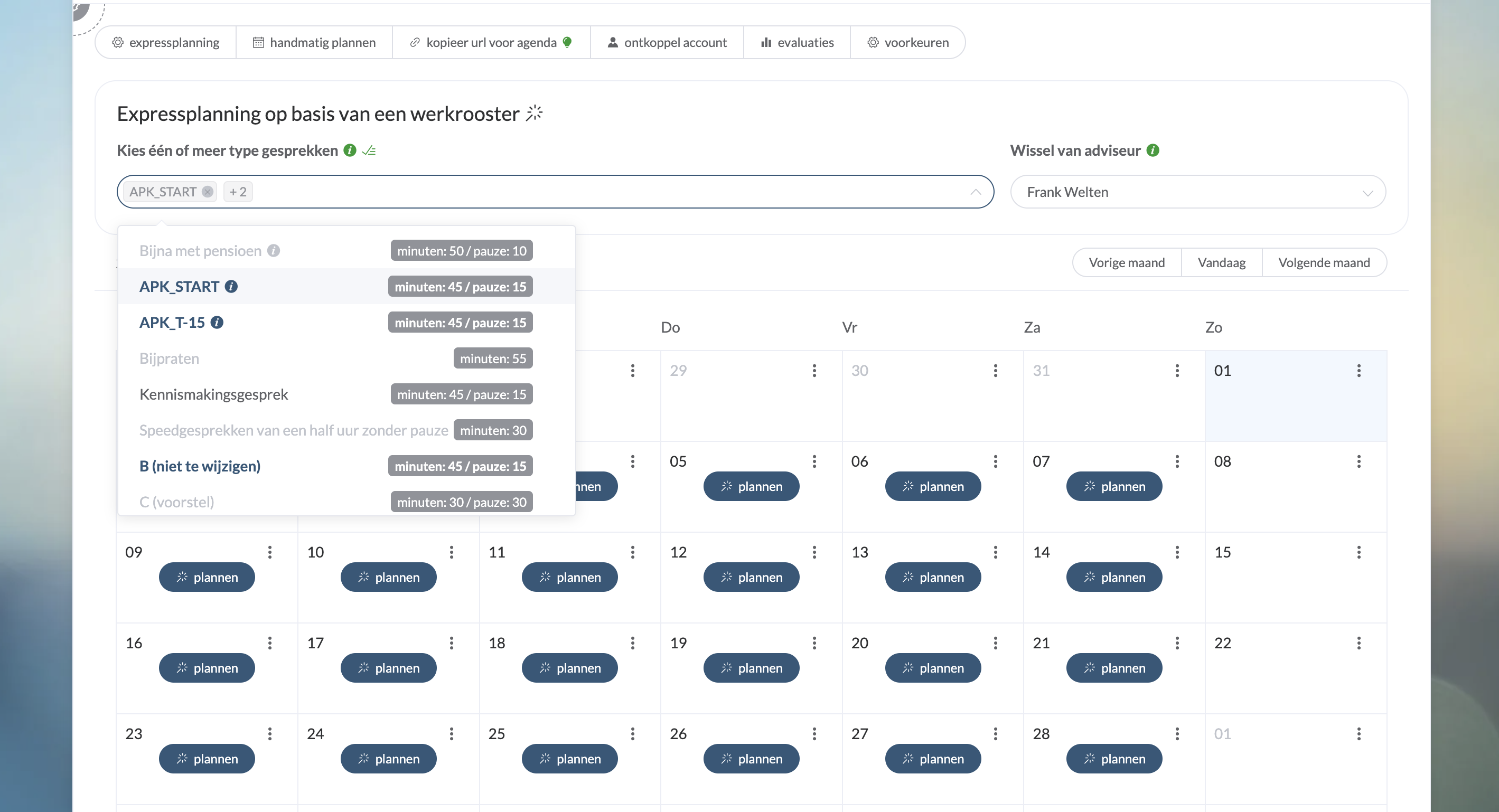
Actief, ofwel de schakelaar is actief. Ze zijn dus niet persé persoonsgebonden. De type gesprekken in deze lijst is hetzelfde als de keuzelijst in Expressplanning op basis van een werkrooster . Zie schermafdruk hieronder.
Tijdslot met meerdere type gesprekken
Vanaf versie 4.9.0. is het mogelijk om meerdere type gesprekken gelijktijd te kiezen. Voorwaarde is wel dat Duur gesprek en Pauze gelijk zijn. De eerste keuze in de keuzelijst is daarom leidend 🤓.
Eenmaal aan de waarden voldaan om te kunnen plannen, veranderen de oranje knoppen in blauwe knoppen .
Kopieer url voor agenda
Wil je jouw planning opnemen in je persoonlijke agenda (bijvoorbeeld Microsoft Outlook of Google Agenda)? Of werk je vaak samen met een collega, en wil je in jouw agenda de planning van jouw collega zien, dan kun je de url van je collega kopiëren en in jouw persoonlijke agenda plakken. Dit doe je via de knop , aangeboden in de reeks knoppen van de expressplanning. In je persoonlijke agenda zijn alle ingeplande tijdslots terug te zien met de tekst "gereserveerd als optie". Via de knop kun je eventueel deze tekst wijzigen in iets anders. Overigens, als een tijdslot geboekt wordt door een deelnemer, zul je dat terugzien in je agenda.
Eenmaal op de kopieer url voor agenda knop gedrukt, wordt het speciale internetadres in het geheugen (clipboard) opgeslagen. Deze kun je vervolgens plakken in je persoonlijke agenda, daar waar je een externe agenda kunt aanmaken. Hoe dit werk verschilt per toepassing en versie.
Ontkoppel account
In het hoofdmenu wordt de optie aangeboden. Bij de eerste keer wordt je gevraagd een keuze te maken welke adviseur je bent. Eenmaal (verkeerd) gekozen, kun je hier eventueel via de knop de keuze ongedaan maken.
Evaluaties
Afhankelijk van de instellingen van het advieskantoor, wordt de deelnemer na afloop van een 1-op-1 gesprek gevraagd om het gesprek te waarderen. Deze waarderingen, als je ze krijgt 😉, zijn terug te vinden via de knop .
Dagplanning
Als je als advieskantoor hebt gekozen voor het gebruik van een capaciteitplanning, dan krijg je als adviseur links onderin je scherm een knop aangeboden naar je dagplanning. In de achtergrond wordt de agenda van vandaag geladen, en als je afspraken hebt, zal de knop groen zijn.
Deze dagplanning kun je openen, en zoals de naam zal zegt, wordt de huidige dag actief geladen. Als je capaciteit hebt gevuld, ofwel tijdsloten hebt geboekt, zul je deze hier terug zien. En als er aanmeldingen zijn, worden deze direct zichtbaar.
Via de Periode-kiezer bovenaan de pagina, kun je de periode wijzigen. Je kunt een andere dag in het verleden of toekomst kiezen, of een periode. Met de schakelaar "alleen tijdsloten met aanmeldingen" (aangeboden als er afspraken zijn), kun je het aanbod tijdsloten eventueel beperken tot alleen die met aanmeldingen.
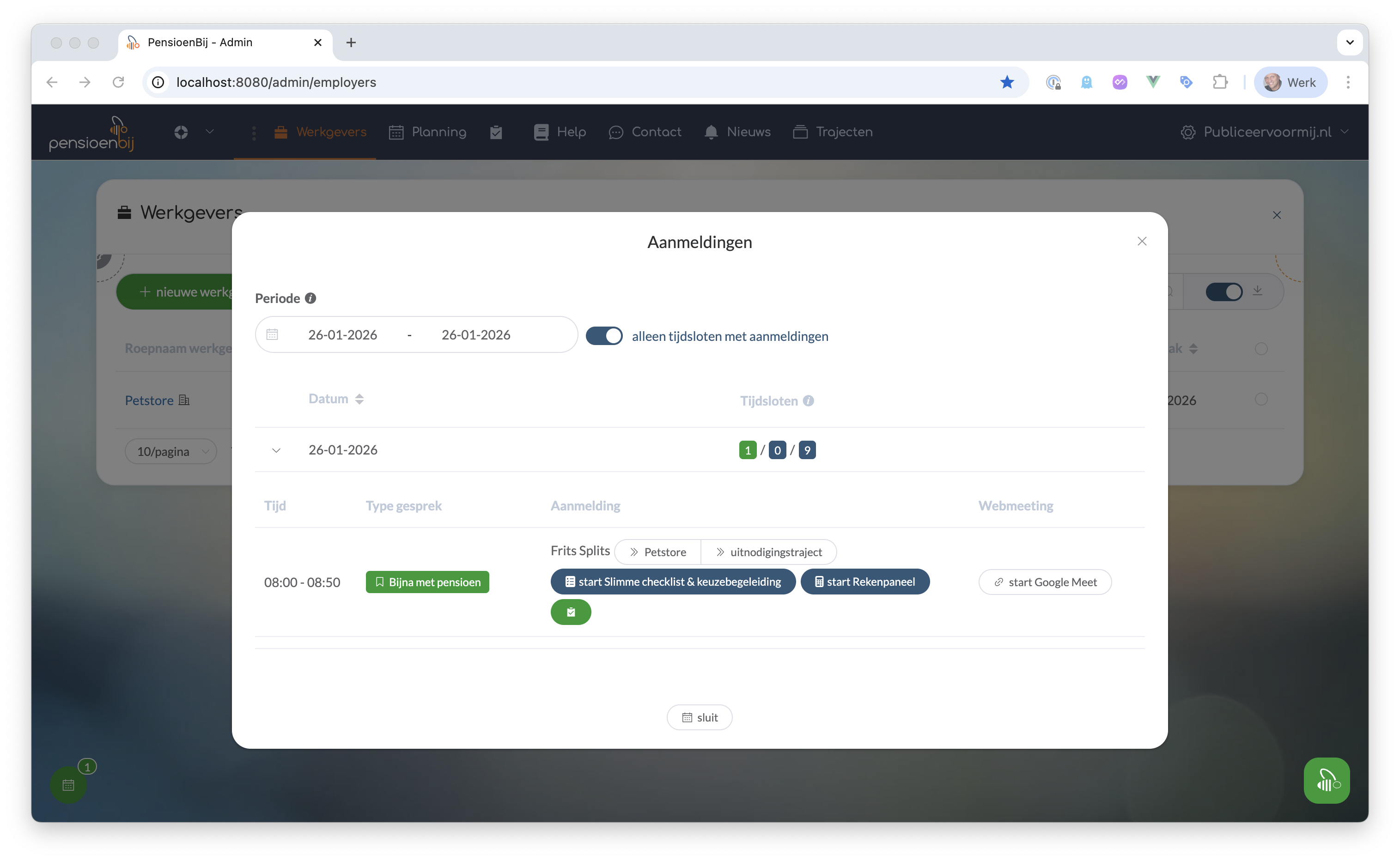
In het tijdslot waarin een deelnemer is aangemeld, worden enkele applicatie-knoppen aangeboden die je als adviseur direct kunnen brengen waar je wilt zijn. Zo hoef je niet te zoeken in de mogelijk grote lijst met werkgevers en dito regelingen.
Als we tijdens het automatisch aanmaken van het uitnodigingstraject de regeling hebben kunnen matchen met de deelnemer, dan zullen deze knoppen je bij de keuze brengen. Als dit niet te achterhalen is, brengen we je naar de betreffende werkgever. Daar kun je vervolgens zelf de juiste regeling selecteren en kiezen voor de Slimme checklist of het Rekenpaneel.
Hoe matchen we de deelnemer met de juiste regeling?
Bij het automatisch aanmaken van een uitnodigingstraject willen we niets aan het toeval overlaten. Als eenmaal een deelnemer gevonden wordt op basis van de ingestelde criterea, vaak via de geboortedatum (vanwege leeftijd), verzamelen we van de werkgever ook de regelingen.
Als er 1 regeling gevonden wordt, is het makkelijk. Regeling gevonden.
Handmatig
Als er meer regelingen aanwezig zijn, dan kunnen we de keuze niet afleiden uit de kenmerken van de deelnemer. Daarom is het mogelijk om deelnemers te verdelen over groepen, en aan elke groep kun je een regeling koppelen. Via het groepslidmaatschap vinden we de regeling.
Automatisch via PeoplePulse
Naast het handmatig (slim) beheren van deelnemers, het aanmaken van groepen, koppelen aan een regeling en deelnemers opnemen in de groep is het ook mogelijk dit hele proces te automatiseren. Daarvoor hebben we PeoplePulse. Met PeoplePulse wordt de e-maillijst automatisch actueel gehouden, inclusief (afhankelijk van de afspraken) bij elke deelnemer het "Contractnummer van de regeling". Dit is het nummer dat bekend is bij de werkgever en kan worden vastgelegd in de stamgegevens van de regeling. Als PeoplePulse voor jullie advieskantoor is geactiveerd, zal dit Contractnummer van de regeling verplicht zijn in te vullen bij een regeling.