Uitnodigingstraject bekijken
Dit overzicht geeft inzicht in alle lopende trajecten die ooit zijn aangemaakt. Dit is een, bij een eerste aanblik, een overweldigend overzicht.
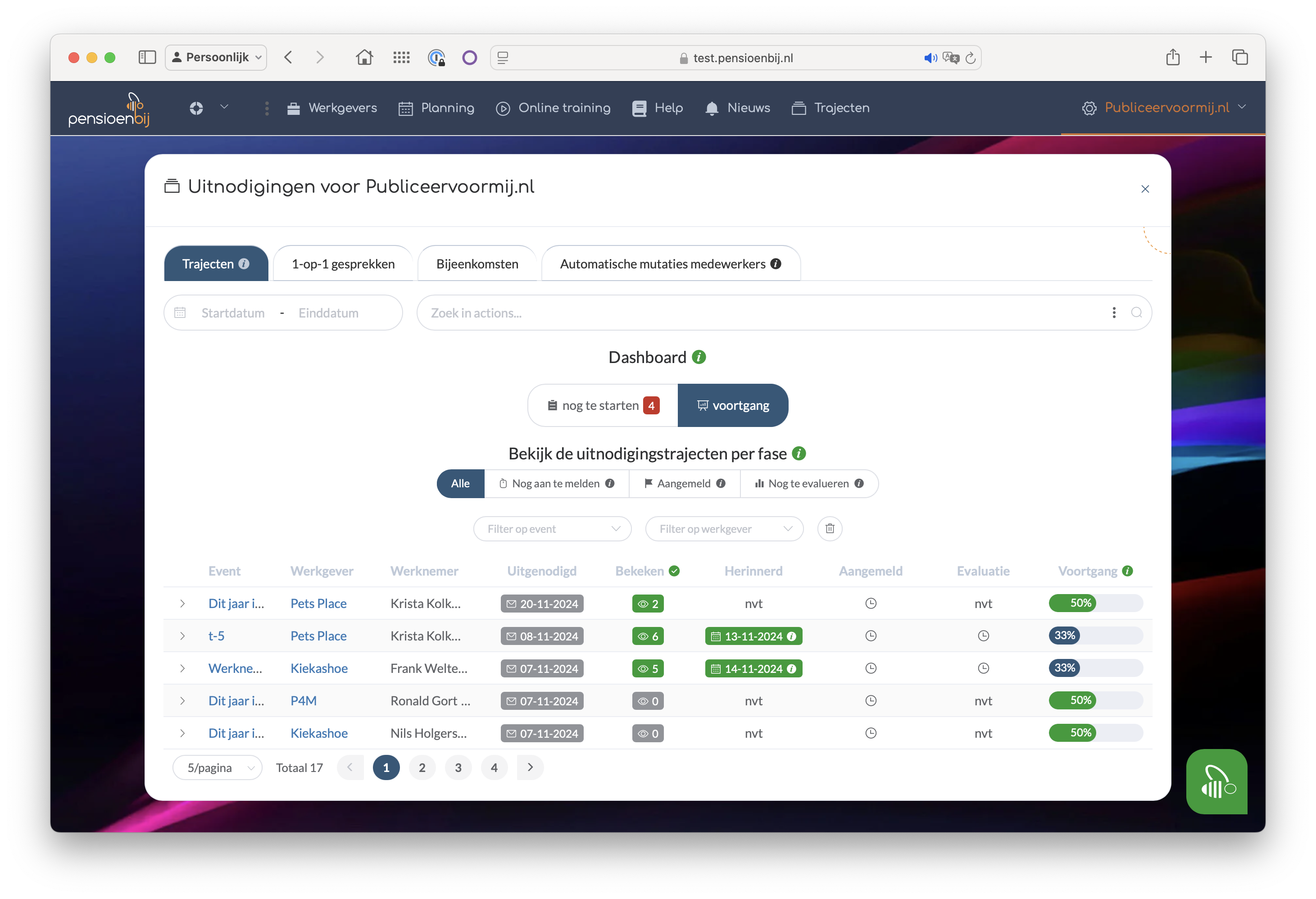
De reden waarom je naar dit overzicht zou willen gaan, is omdat je je afvraagt
- wie moet zich nog aanmelden
- wie heeft zich al aangemeld
- wie moet nog evalueren
Ingrijpen niet nodig
Het is eigenlijk zo bedacht, dat je eigenlijk niet hoeft in te grijpen. Herinneren wordt namelijk automatisch gedaan, en het sturen van een herinnering voorafgaand aan de afspraak ook. En mits ingeschakeld, wordt de deelnemer automatisch gevraagd een evaluatie in te vullen (de avond van de afspraak).
Inzicht in de details
Het is vooral bedoeld voor iemand die op zoek is naar de uitzonderingen en de details van wat er is gebeurt in het individuele traject van een deelnemer en het type gesprek.
Eenmaal een traject gekozen kan in de details inzicht gekregen worden wanneer de uitnodiging is gestuurd, hoe vaak de aanmeldpagina is bekekenen (door de deelnemer), wanneer een eerstvolgende herinnering gestuurd wordt, wanneer aangemeld. En tenslotte, indien van toepassing, wanneer de deelnemer een uitnodiging heeft gekregen om te evalueren, hoe vaak de evaluatiepagina door de deelnemer is bekeken en of er een evaluatie is achtergelaten. Je kunt ook de evaluatie bekijken.
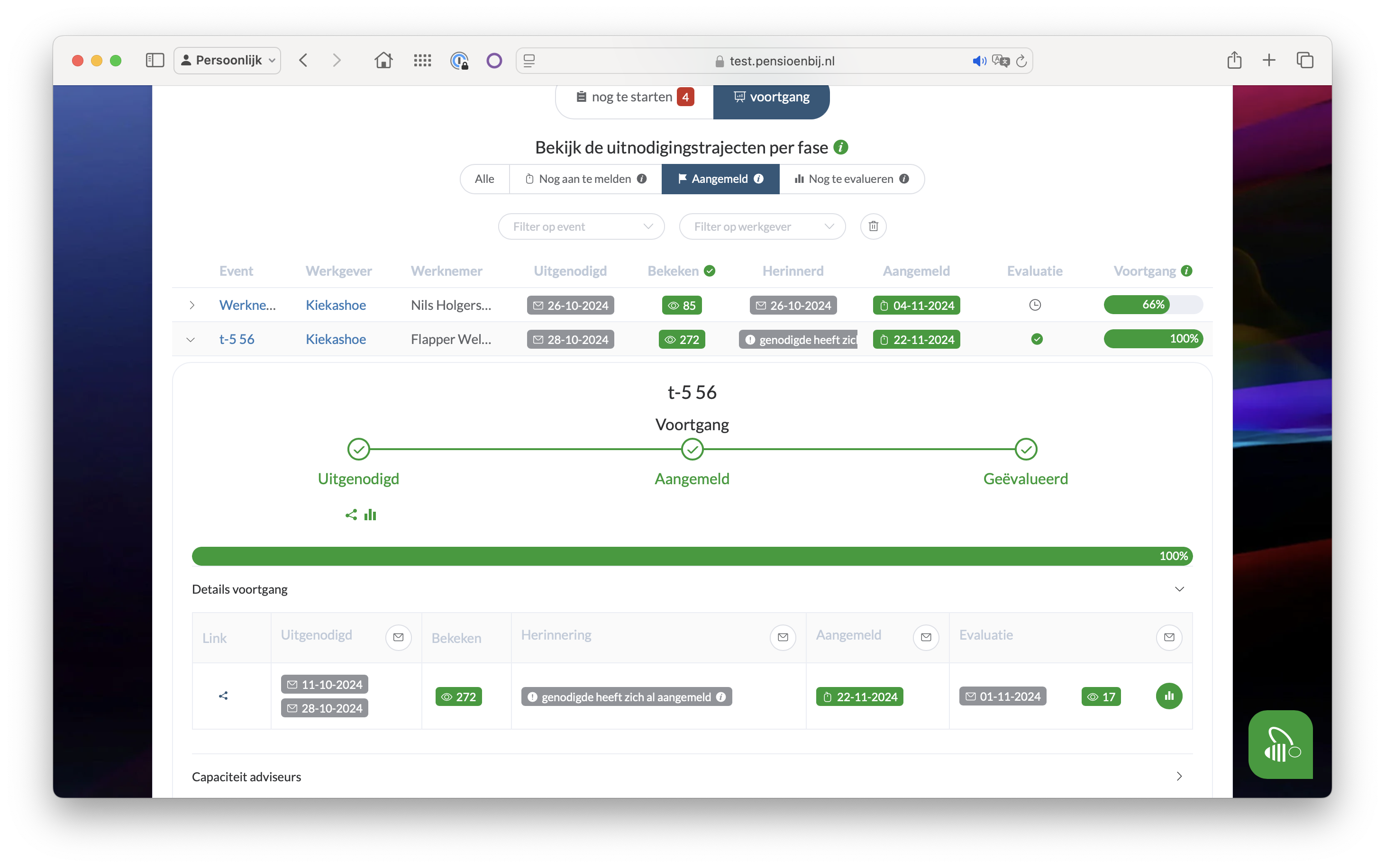
Zo kun je in een individueel uitnodigingstraject controleren wat er zoal is gebeurd.
Een voorbeeld van een vraag waarop je antwoord kunt krijgen is hoe het traject is verlopen. Wanneer heeft iemand een uitnodiging gekregen, heeft diegene een herinnering ontvangen, hoe vaak heeft diegene zich af- en aangemeld. En in elke actie bevat vaak een e-mailbericht dat bekeken kan worden. En ook of het e-mailbericht niet in de spam-folder terecht is gekomen.
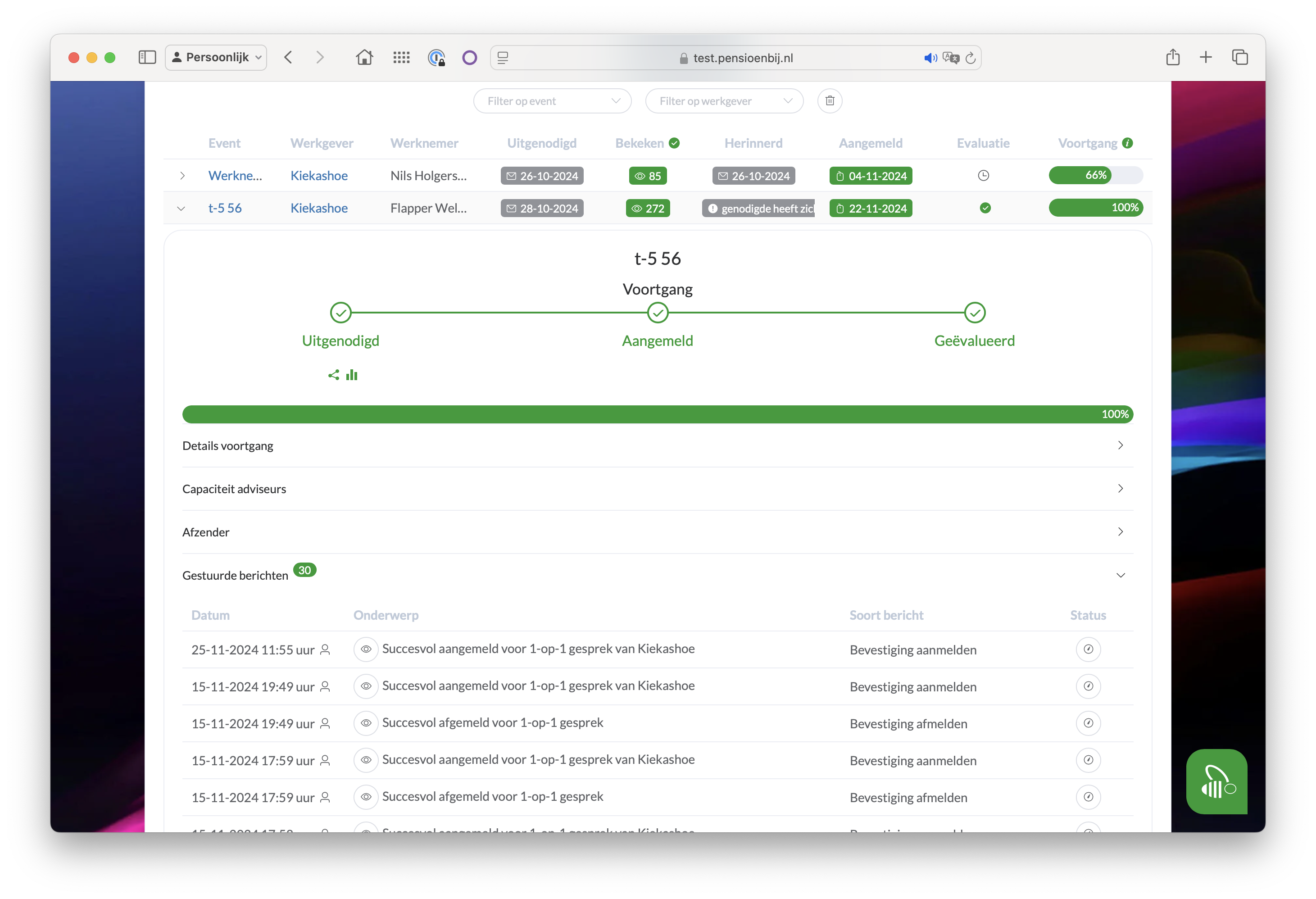
Gestuurde berichten
Zie hieronder zo'n lijst met gestuurde berichten. In het onderwerp wordt een knop aangeboden waarmee een preview van het mailbericht gekeken kan worden. Het knopje voor de status (rechts) geeft inzicht in de technische details van de aflevering van het mailbericht.
Filteren en zoeken
Er zijn een reeks van mogelijkheden om te filteren. Zo kan een reeks medewerkers per fase bekeken worden, en daarop verder gefilterd worden op type gesprek (event) en op werkgever.
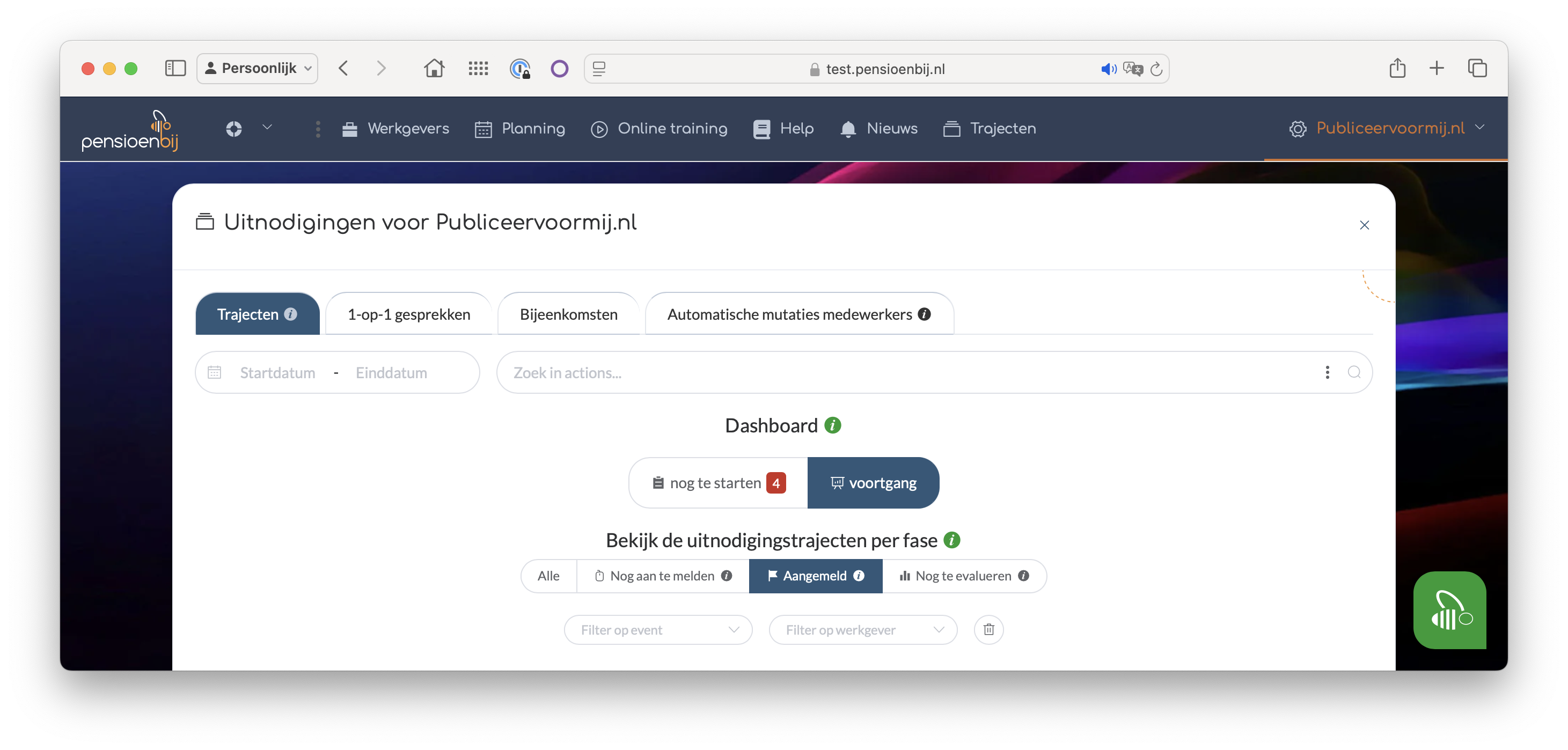
Vind je toch nog teveel, dan kun je helemaal bovenin het bereik beperken tot een specifiek periode. Het zoekveld zoek in actions biedt de mogelijkheid om onder meer op details van de deelnemer te zoeken. Bijvoorbeeld op een deel van het e-mailadres.